Domain deepconditioner.de kaufen?
Wir ziehen mit dem Projekt
deepconditioner.de um.
Sind Sie am Kauf der Domain
deepconditioner.de interessiert?
domain@kv-gmbh.de · 0541-91531010
Domain deepconditioner.de kaufen?
Wie HEIC in JPG umwandeln?
Möchten Sie HEIC-Bilder in das weit verbreitete JPG-Format konvertieren? Es gibt verschiedene Online-Tools und Software, die diese Konvertierung durchführen können. Einige beliebte Optionen sind Online-Converter wie Convertio oder Websites wie heictojpg.com. Sie können auch spezielle Software wie Adobe Photoshop oder kostenlose Programme wie GIMP verwenden, um HEIC-Dateien in JPG umzuwandeln. Stellen Sie sicher, dass Sie die Datenschutzrichtlinien der jeweiligen Tools überprüfen, bevor Sie Ihre Dateien hochladen. **
Was ist besser HEIC oder JPG?
Was ist besser HEIC oder JPG? HEIC ist ein neueres Dateiformat, das von Apple entwickelt wurde und eine bessere Komprimierung bietet, was zu kleineren Dateigrößen führt. Dadurch können mehr Bilder auf dem Gerät gespeichert werden, ohne die Bildqualität zu beeinträchtigen. JPG hingegen ist ein älteres und weit verbreitetes Dateiformat, das von den meisten Geräten und Programmen unterstützt wird. Die Entscheidung, welches Format besser ist, hängt also von den individuellen Bedürfnissen und der Kompatibilität mit den genutzten Geräten ab. Letztendlich ist es wichtig, das Format zu wählen, das am besten zu den eigenen Anforderungen passt. **
Ähnliche Suchbegriffe für HEIC-to-JPG-Converter
Top-Angebote
Produkte zum Begriff HEIC-to-JPG-Converter:
-
Picture to Painting ConverterWie man ein Foto wie ein Ölgemälde aussehen lässt Mit dieser Foto-zu-Gemälde-Software können Sie Fotos mit wenigen Klicks wie Gemälde aussehen lassen. Der Bild-zu-Gemälde-Konverter ist einfach zu bedienen. Laden Sie Ihr Foto hoch, wählen Sie Ihren Stil und klicken Sie auf Speichern. Lesen Sie weiter, um die Details zu erfahren. Voreinstellungen Sie haben eine Reihe von Voreinstellungen zur Auswahl, darunter Ölgemälde, Aquarelle, Impressionisten und mehr. Sie können die Voreinstellung wählen, die für Ihr Projekt am besten geeignet ist. Sie können manuelle Anpassungen an den Einstellungen vornehmen, um den Effekt zu verbessern. Stapelverarbeitung Sie können auch eine Gruppe von Fotos gleichzeitig konvertieren. Die Foto-zu-Mal-Software verfügt über einen Stapelverarbeitungsmodus, in dem Sie einfach die Einstellungen auswählen und alle Fotos auf einmal konvertieren. Sie erscheinen dann in Ihrem Zielordner, und Sie können sie verwenden. Visuelle Wasserzeichen Wenn Sie Ihre Bilder schützen möchten, sollten Sie die Wasserzeichenfunktion nutzen, um Ihre Signatur oder Ihr Wasserzeichen hinzuzufügen. Auf diese Weise können Sie die Bilder in sozialen Medien teilen, ohne befürchten zu müssen, dass jemand sie unbefugt fotografiert. Voreinstellungen für Gemälde Die Software Picture to Painting Converter wird mit einer Reihe von Voreinstellungen geliefert, darunter die folgenden: Ölgemälde Mit dem Ölmalerei-Filter können Sie mit Ihren Fotos Ölmalerei-Fotoeffekte erzeugen. Aquarell Sie können Ihre Fotos mit dem Bild-zu-Gemälde-Konverter in Aquarellbilder umwandeln. Wenn Sie Ihr Foto hochladen, wählen Sie den Aquarelleffekt aus, und Ihr Foto wird mit einem Aquarellfilter umgewandelt. Pointillismus/Impressionismus Mit den Effekten können Sie Ihre Fotos so umwandeln, dass sie einem impressionistischen Gemälde ähneln. Zeichentrick- und Comiceffekt Sie können Ihr Foto in ein Cartoon-Gemälde verwandeln, indem Sie Ihr Foto in eine Illustration umwandeln. Benutzerdefinierter künstlerischer Filter (Prizmo) Sie können einen benutzerdefinierten künstlerischen Filter wie Prizmo verwenden, wenn Sie Ihre Fotos konvertieren. Batch Photo zu Painting Converter Die Stapelverarbeitung ist eine Funktion, die es dem Photo zu Painting Converter ermöglicht, mehrere Bilder hochzuladen und die Einstellungen auf alle Bilder gleichzeitig anzuwenden. Auf diese Weise müssen Sie die Konvertierung nur einmal einrichten, und alle Bilder können zusammen konvertiert werden. Das spart Zeit, und die Fotos werden alle in denselben Zielordner verschoben. Eigenschaften von Image to Painting Converter Mit der Software Picture to Painting Converter von SoftOrbits können Sie Ihre Bilder in wenigen einfachen Schritten in Ölgemälde, Aquarelle, impressionistische Gemälde, Cartoons und vieles mehr umwandeln. Die Software ist intuitiv und einfach zu bedienen. Werfen Sie einen Blick auf einige der großartigen Funktionen, die enthalten sind: Einfach zu verwendende Voreinstellungen Sie können das Aussehen des Bildes anpassen Sie können Ihr Wasserzeichen oder eine andere Autorensignatur hinzufügen, um Ihre Arbeit zu schützen Sie können mehrere Bilder gleichzeitig im Batch-Modus konvertieren Sie können einfache Fotobearbeitungen durchführen, wie z. B. Zuschneiden, Drehen, automatische und manuelle Bildkorrektur, Helligkeit, Kontrast und mehr39,95 €*Versand: 0,00 €Sichere Weiterleitung zum Anbieter
-
Aiseesoft PDF to Image ConverterDas beste PDF zu Bild Konverter-Tool zu konvertieren PDF zu JPEG, PNG, GIF, BMP, TGA, PPM, TIFF und JPEG 2000 mit brillanten Batch-Konvertierung Funktion und super schnelle Geschwindigkeit. Konvertieren Sie einfach PDF Aiseesoft PDF to Image Converter ist in der Lage, PDF-Dateien in eine Vielzahl von Bilddateien mit hoher Qualität umzuwandeln. Mit diesem All-in-One PDF zu Bild Konvertierungstool, können Sie leicht die PDF-Datei in JPEG, PNG, GIF, BMP, TGA, PPM, TIFF und JPEG 2000 umwandeln. Legen Sie den zu konvertierenden Seitenbereich frei fest Sie können alle Seiten oder mehrere Seiten Ihrer PDF-Dateien für die Konvertierung auswählen. In der Option "Bereich" können Sie Seitenzahlen oder durch Kommata getrennte Seitenbereiche eingeben. Außerdem bietet es Ihnen ein Vorschaufenster, so dass Sie die Ziel-PDF-Seiten bequem ansehen und auswählen können. Machen Sie die Ausgabebilder bequem für professionelle Bildbearbeitungssoftware bearbeitbar Mit diesem intelligenten Programm zur Umwandlung von PDF in Bilder können Sie PDF-Dateien in einige Bildformate wie PNG, JPEG und andere konvertieren, die mit Adobe Photoshop, Pixlr, GIMP, Serif PhotoPlus X8, iPiccy und anderen professionellen Bildbearbeitungsprogrammen kompatibel sind. Einfaches Anpassen des erwarteten Bildeffekts Mit dieser Software zur Konvertierung von PDF in Bilder können Sie die Bildgröße (Pixel/Auflösung) und die Farbe (Monochrom/Graustufen/Farbig) nach Ihren Wünschen einstellen, damit Sie individuelle Bilder erstellen können. Für die Ausgabe von Bildern im JPEG-Format können Sie die Qualität an Ihre Bedürfnisse anpassen. Und für das GIF- und TIFF-Format können Sie die Option "Mehrseitig" wählen, um die Ausgabebilder in einer einzigen Datei zu speichern; auch für das GIF-Format können Sie die Abspielgeschwindigkeit für mehrere Seiten einstellen; Sie können sogar die Komprimierung für die Ausgabe im TIFF-Format wählen. Grundlegende Funktionen Unterstützt Batch-Konvertierung Sie können mehr als eine PDF-Datei importieren und verschiedene Bildformate gleichzeitig ausgeben. Vorschau der PDF-Quelldatei Sie können die PDF-Datei Seite für Seite im Vorschaufenster ansehen. Anpassen der Ausgabeeinstellungen Neben vielen Ausgabeformaten können Sie wählen, ob die konvertierte Datei im Quellordner oder in einem benutzerdefinierten Zielordner abgelegt werden soll. Automatisch auf Aktualisierungen prüfen In den Einstellungen können Sie festlegen, dass automatisch jeden Tag/Woche/Monat nach Aktualisierungen gesucht werden soll. Wie verwendet man PDF to Image Converter? Step 1. Launch PDF to Image Converter and click "Add File" to upload the PDF files you want to convert. Step 2. Click "Rename" to set the output PDF name. Then click "Output Format" to select the output image file format. Step 3. Click "Convert PDF" button to convert your PDF files to image file. Systemvorraussetzungen Betriebsystem: Windows 10/8/7 Intel Prozessor; 512MB RAM, Super VGA (800×600)Auflösung, 16-bit Grafikkarte oder höher Hinweis: Lebenslange Lizenz: Nach der Bestellung erhalten Sie eine Lizenz, mit der Sie das Produkt ein Leben lang nutzen können. Alle während des Zahlungsvorgangs ausgetauschten Daten sind SSL-verschlüsselt. Nach Abschluss der Bestellung wird die Registrierungsinformation automatisch an Ihre E-Mail-Adresse gesendet. Unsere Produkte sind 100% virenfrei und unterstützen kostenlose Updates. Benötigen Sie mehrere Lizenzen? Ist die Bestellung fehlgeschlagen? Bitte kontaktieren Sie uns per E-Mail24,95 €*Versand: 0,00 €Sichere Weiterleitung zum Anbieter
-
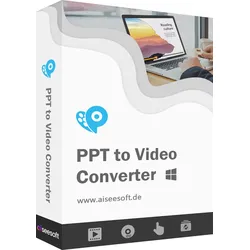
Aiseesoft PPT to Video Converter / 3PCsPPT to Video Converter Aiseesoft PPT to Video Converter ist ein Must-Have für Büroarbeit, und kann PowerPoint-Präsentation in eine Videodatei umwandeln, und auf DVD brennen. Damit können Sie leicht Ihre PowerPoint-Slideshow auf Mobilgerät oder YouTube ansehen und freigeben. PowerPoint-Dateien in Video/DVD für eine einfache Wiedergabe auf PC/Mac, Smartphone und DVD-Player, sowie für die Online-Freigabe auf YouTube und Facebook konvertieren. Diashow in Video umwandeln PowerPoint-Diashow in eine Videodatei für die Anzeige auf jedem Gerät und die Online-Freigabe konvertieren. PowerPoint auf DVD brennen PowerPoint-Präsentationen auf DVD brennen, oder als ISO-Abbild für die Freigabe speichern. Zwei Modi für die Umwandlung Die Software bietet Ihnen viele Optionen für die Konvertierung der PowerPoint-Dateien in Video/DVD. PowerPoint in Video umwandeln Der PPT to Video Software kann PowerPoint-Präsentationen zu Video für einfache Darstellung konvertieren. Wenn PowerPoint nicht auf dem Computer installiert ist, können Sie Ihr Projekt nicht präsentieren. In diesem Fall können Sie Ihre PowerPoint-Diashow in Video für eine einfache Wiedergabe umwandeln. Sie können auch Ihre PPT-Datei als einem Film speichern, und dann auf YouTube und Facebook hochladen und freigeben. Der PowerPoint to Video Converter ist auch in der Lage, PowerPoint-Präsentation für Smartphone und Tablet zu konvertieren, damit Sie Ihre Diashow leicht ansehen können. Zwei Modi für die Konvertierung von PowerPoint zu Video Wenn Sie mit dieser Software PowerPoint in Video umwandeln, sehen Ihnen zwei Umwandlungs-Modi zur Verfügung, automatischer Modus und erweiterter Modus. Der automatische Modus spart Ihnen viel Zeit, indem er die PPT-Folien automatisch abspielt. Dabei ist PowerPoint 2010 oder höher erforderlich. Der erweiterte Modus ermöglicht es Ihnen, die Erzählung der Quell-Datei zu behalten oder zu entfernen. Sie können auch neue Erzählung mit Mikrofon aufnehmen und dann ins Video hinzufügen. Bei diesem Modus müssen Sie bei der Konvertierung die PowerPoint-Slideshow manuell abspielen. PowerPoint in verschiedene Videoformate konvertieren Der PowerPoint to Video Converter bietet Ihnen die einfachste Methode zum Konvertieren der PowerPoint-Diashow in alle gängigen Videoformate. Auch wenn Sie Microsoft PowerPoint nicht auf Ihrem PC, Mac, iPad oder iPhone installiert haben, können Sie die konvertierte Slideshow abspielen. Die Software speichert PowerPoint 2000/2003/2007/2010/2013 in verschiedene Videoformate wie WMV, MP4, AVI, FLV, MOV usw. Dabei können Sie auch die Videoauflösung zu 480p, 720p, 1080p uvm. einstellen. PowerPoint auf mehr Geräten und online freigeben Aiseesoft PPT to Video Converter wandelt Ihre PowerPoint-Präsentationen für verschiedene Geräte um. Das konvertierte Video kann direkt auf Ihrem PC oder Mac mit VLC und QuickTime Player abgespielt werden. Sie können auch Ihre PPT-Dateien für Samsung Galaxy, iPhone 7, iPad Pro, HTC, PSP, Xbox und andere Geräte konvertieren. Mit der Software ist die Online-Freigabe der PowerPoint-Datei möglich, indem Sie Ihre Diashow als Video speichern und dann auf YouTube, Facebook und Dailymotion hochladen. PowerPoint auf DVD brennen Die Software ist auch ein PowerPoint to DVD Converter, und kann PowerPoint-Präsentationen auf DVD brennen. Wenn Sie Ihre PowerPoint-Dateien auf DVD Disk brennen, oder eine ISO-Datei erstellen möchten, können Sie diese Software verwenden. Die umgewandelten PowerPoint-Dateien können auf dem Fernseher oder Projektor mit Hilfe vom DVD Player abgespielt werden. Einstellungen für die Konvertierung der PPT in DVD Wenn Sie Microsoft Office PowerPoint (*.ppt/*.pptx) auf DVD brennen, stellt Ihnen die Software verschiede Optionen für das Brennen. Gleich wie die Konvertierung von PPT in Video können Sie zwei Modi für die Konvertierung wählen. Sie können auch schöne Menü-Vorlagen für Ihre DVD anwenden, und Hintergrundmusik und Titel hinzufügen. Vor dem Brennen können Sie auch das Brennsystem auf Wunsch wählen. Batch-Konvertierung Der PPT to Video Converter kann mehrere PowerPoint-Dateien gleichzeitig in Video und DVD umwandeln. Einfach zu bedienen Mit drei Schritten (PPT zu Video) und vier Schritten (PPT zu DVD) können Sie leicht Ihre PowerPoint-Diashow konvertieren. Hohe Geschwindigkeit Die Software konvertiert PowerPoint-Slideshow in Video/DVD mit hoher Geschwindigkeit. Ausgezeichnete Qualität Der PPT to Video Maker bietet Ihnen hohe Videoqualität mit 1080p/720p Auflösung.124,95 €*Versand: 0,00 €Sichere Weiterleitung zum Anbieter


-
Wie wandle ich HEIC in JPG um?
Um HEIC in JPG umzuwandeln, gibt es verschiedene kostenlose Online-Konverter wie z.B. heictojpg.com oder onlineconvertfree.com. Du kannst auch spezielle Software wie iMazing HEIC Converter oder Apowersoft HEIC Converter verwenden. Ein weiterer Weg ist die Verwendung von Cloud-Diensten wie Google Fotos oder Dropbox, die automatisch HEIC-Dateien in JPG umwandeln. Alternativ kannst du auch auf deinem iPhone die Einstellungen ändern, um Fotos standardmäßig im JPG-Format zu speichern. **
-
Wie kann ich HEIC Datei in JPG umwandeln?
Möchtest du wissen, wie du eine HEIC-Datei in das JPG-Format umwandeln kannst? Es gibt verschiedene Online-Konverter, die diese Aufgabe für dich erledigen können. Du kannst auch spezielle Software oder Apps nutzen, die diese Konvertierung ermöglichen. Einige Betriebssysteme bieten auch integrierte Funktionen zur Konvertierung von HEIC in JPG. Hast du bereits eine spezifische Methode im Sinn oder benötigst du weitere Informationen dazu? **
-
Wie kann ich HEIC Dateien in JPG umwandeln?
Möchtest du HEIC Dateien in JPG umwandeln, um sie auf verschiedenen Geräten oder Plattformen anzeigen zu können? Es gibt verschiedene Online-Konverter und Software, die diese Konvertierung ermöglichen. Du kannst auch spezielle Apps auf deinem Smartphone oder Computer verwenden, um HEIC Dateien in JPG umzuwandeln. Einige Betriebssysteme bieten auch integrierte Funktionen zur Konvertierung von HEIC in JPG an. Hast du bereits eine bestimmte Methode oder Software im Sinn, die du verwenden möchtest? **
-
Wie wandle ich eine HEIC Datei in JPG um?
Um eine HEIC-Datei in JPG umzuwandeln, gibt es verschiedene kostenlose Online-Konverter oder spezielle Software, die diese Konvertierung durchführen können. Du kannst auch spezielle Apps auf deinem Smartphone oder Tablet verwenden, um HEIC-Dateien in JPG umzuwandeln. Einige Betriebssysteme bieten auch integrierte Konvertierungsmöglichkeiten für HEIC-Dateien an. Es ist wichtig zu beachten, dass die Qualität der konvertierten JPG-Datei möglicherweise nicht so hoch ist wie die der Original-HEIC-Datei. Stelle sicher, dass du die Datenschutzrichtlinien und Nutzungsbedingungen der jeweiligen Konverter oder Apps überprüfst, bevor du deine Dateien konvertierst. **


Was ist das heic-Format und warum wird es anstelle von jpg verwendet?
HEIC steht für High Efficiency Image Format und ist ein Bildformat, das von Apple entwickelt wurde. Es bietet eine bessere Komprimierung und Qualität im Vergleich zum JPEG-Format. HEIC-Dateien sind in der Regel kleiner als JPEG-Dateien, was Speicherplatz spart. Außerdem unterstützt HEIC zusätzliche Funktionen wie Transparenz und mehrere Bilder in einer Datei. **
Gibt es einen vernünftigen Batch-to-Exe Converter?
Ja, es gibt mehrere vernünftige Batch-to-Exe Converter, die Batch-Dateien in ausführbare EXE-Dateien umwandeln können. Einige beliebte Optionen sind "Bat To Exe Converter" von F2KO Software, "Advanced BAT to EXE Converter" von BDargo Software und "Quick Batch File Compiler" von AbyssMedia. Diese Tools bieten verschiedene Funktionen und Optionen, um die Batch-Dateien anzupassen und in EXE-Dateien zu konvertieren. **
Top-Angebote
Produkte zum Begriff HEIC-to-JPG-Converter:
-
HEIC to JPG ConverterWarum verwendet das iPhone das HEIC-Format? Das iPhone und andere neue IOS-Geräte speichern Fotos im HEIC-Format, weil es weniger Speicherplatz benötigt. Das ist vorteilhaft, weil viele Fotoformate sehr viel Speicherplatz benötigen. Mit diesem neuen Format lassen sich Fotos in hoher Qualität in kleineren Dateien speichern. Für Menschen, die viele Fotos machen, ist das ein großer Vorteil. Mit dem iPhone werden oft viele Fotos aufgenommen, die nun nicht mehr so viel Speicherplatz beanspruchen. Die Konvertierung von HEIC in JPG Windows 11 ist mit dieser einfachen Software ganz leicht; es geht nur darum, die Fotos zu importieren und ein paar Mausklicks zu machen. Das JPG-Format gibt es schon seit Jahren, und es ist sehr kompatibel für das Teilen und Hochladen. Es unterstützt eigentlich alle Betriebssysteme, einschließlich Mac, Android, IOS, Windows und UNIX. HEIC unterstützt nur IOS 11+ und MacOS High Sierra. Daher benötigen Sie die Software heic to jpg, um HEIC-Bilder zu konvertieren, damit Sie sie auf Windows- oder Android-Plattformen anzeigen können. HEIC zu JPG Konverter Herunterladen Die Software HEIC to JPG Converter verfügt über eine Reihe großartiger Funktionen, mit denen Sie Ihre Fotos schnell in JPG oder PNG konvertieren können. Mit dem Stapelmodus können Sie mehrere Bilder gleichzeitig konvertieren, und Sie können ganz einfach Wasserzeichen, Logos oder Text zu so vielen Bildern hinzufügen, wie Sie möchten. Dieses Programm bietet eine automatische Pegelanpassung und Farboptimierung, so dass Ihre Fotos nach der Konvertierung fantastisch aussehen werden.39,95 €*Versand: 0,00 €Sichere Weiterleitung zum Anbieter
-
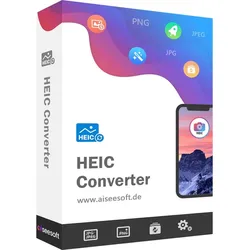
Aiseesoft HEIC ConverterHEIC Converter Eine professionelle Desktop-App für Windows und Mac ermöglicht Ihnen, iPhone Fotos von HEIC zu JPG und PNG mit originaler Qualität zu konvertieren. Mit iOS 13 HEIF-Format kompatibel HEIC in JPG/PNG schnell umwandeln HEIF (.heic) ist das neue Bildformat in Apples iOS 11. HEIF speichert Bilder in besserer Qualität bei höherer Komprimierung ab, und wird die Nachfolge vom JPEG-Format genannt. Aber die Fotos im HEIF-Format (.heic) lassen sich nicht in alten iOS-Geräten öffnen, und werden nicht von vielen Programmen unterstützt. JPG und PNG sind noch die häufig verwendeten Bildformate. Aiseesoft HEIC Converter hilft Ihnen, das Problem mit der Kompatibilität von HEIC-Fotos zu lösen. Mit dieser Software können Sie schnell und leicht HEIF-Bilder (.heic) zu JPG und PNG mit hoher Qualität konvertieren. HEIC vs. JPG vs. PNG In iOS 11 kündigt Apple das HEIF-Format (.heic) an, das das JPEG-Bildformat ersetzt. Was ist HEIF und ist das neue Bildformat besser als JPG und PNG? HEIC ist die Dateiendung des neuen HEIF-Bildformats, das Apple im iOS 11 eingefügt haben. HEIF seht für High Efficiency Image Format. Wie der Name schon sagt, bietet das HEIF-Format eine rationellere Methode, Bilddateien zu speichern. HEIF verwendet fortschrittlichere und modernere Kompressions-Algorithmen. Die Fotos vom iPhone X und iPhone 8/8 Plus werden als .heic in kleinerer Dateigröße gespeichert, und bleiben eine höhere Bildqualität. JPG ist eine Dateiendung der Fotos, die im JPEG-Format gespeichert sind. Die Bezeichnung "JPEG" geht auf das Gremium Joint Photographic Experts Group zurück. JPG ist ein weltweit verbreitetes Standard-Bildformat für Fotografien und Internet. JPEG komprimiert Bilddaten durch das Reduzieren von Bildabschnitten. Deshalb ist JPG nicht ideal für professionelle Fotografen. PNG steht für Portable Network Graphics. Es wurde als Alternative zu GIF entwickelt. PNG ist ein universelles, vom World Wide Web Consortium (W3C) anerkanntes Grafikformat für Rastergrafiken mit verlustfreier Datenkompression. PNG unterstützt neben unterschiedlichen Farbtiefen auch Transparenz per Alphakanal. Was kann HEIC Converter tun Können Sie HEIC-Fotos, die vom iPhone X geschossen sind, nicht auf dem PC öffnen? Haben Sie Probleme wegen der Kompatibilität vom HEIF-Format? Mit dem HEIC Converter können Sie schnell die Bilder und Fotos vom HEIF (.heic) in JPG (.jpg) und PNG umwandeln. Die EXIF-Daten werden nach der Konvertierung nicht verloren gehen. Vor der Konvertierung können Sie die Qualität der Bilder einstellen, und die gewünschten Effekte bekommen. Der HEIC Converter ermöglicht Ihnen, mehrere HEIC-Dateien gleichzeitig konvertieren, damit Sie viel Zeit sparen können. Das Tool ist ganz einfach zu bedienen, und macht, was es verspricht. HEIC in JPG umwandeln JPG ist das meistverwendete Bildformat für verschiedene Plattforme und Programme. HEIC zu PNG konvertieren PNG ist ein verlustfreies Grafikformat und unterstützt unterschiedliche Farbtiefen. Mehrere HEIC-Dateien gleichzeitig konvertieren Der HEIC Converter wandelt mehrere Fotos vom HEIC zu JPG/PNG auf einmal um. Qualität des Bildes anpassen Vor der Umwandlung der HEIC-Bilder können Sie die Qualität des Bildes anpassen. Einfach zu bedienen Mit einem Klick können Sie Ihre HEIC-Dateien ins gewünschte Format umwandeln. Hohe Geschwindigkeit Die Software ermöglicht Ihnen, HEIC-Bilder in kürzester Zeit in JPEG und PNG zu konvertieren. Wie kann man HEIC in JPG/PNG umwandeln Schritt 1 : Downloaden und installieren Sie den HEIC Converter. Möchten Sie die HEIC-Fotos im iPhone konvertieren, verbinden Sie zuerst Ihr iPhone mit dem Computer über ein USB-Kabel. Schritt 2 : Klicken Sie auf den Button "Hinzufügen", und wählen Sie die HEIC-Dateien in Ihrem iPhone aus. Sie können auch die HEIC-Dateien direkt ins Programm ziehen und hinzufügen. Schritt 3 : Alle HEIC-Dateien werden in der Dateiliste aufgelistet. Wählen Sie die gewünschten Dateien für die Umwandlung aus. Schritt 4 : Wählen Sie ein Ausgabeformat (JPG oder PNG) aus. Und entscheiden Sie, ob Sie die EXIF-Daten behalten wollen. Schritt 5 : Klicken Sie auf den Button "Konvertieren", um die HEIC-Dateien zu JPG oder PNG umzuwandeln. Schritt 6 : Nachdem der Konvertierungsvorgang abgeschlossen ist, können Sie die umgewandelten Fotos finden. Technische Daten von HEIC Converter Unterstützte Betriebssysteme: Windows 10, Windows 8.1, Windows 8, Windows 7, Windows Vista, Windows XP (SP2 oder später) Mac OS X 10.7 oder höher (inkl. macOS 10.15 Catalina) CPU: 1 GHz oder schneller Festplattenspeicher: 50 MB und mehr RAM: 256 MB oder mehr, 1024MB empfohlen34,95 €*Versand: 0,00 €Sichere Weiterleitung zum Anbieter
-
Picture to Painting ConverterWie man ein Foto wie ein Ölgemälde aussehen lässt Mit dieser Foto-zu-Gemälde-Software können Sie Fotos mit wenigen Klicks wie Gemälde aussehen lassen. Der Bild-zu-Gemälde-Konverter ist einfach zu bedienen. Laden Sie Ihr Foto hoch, wählen Sie Ihren Stil und klicken Sie auf Speichern. Lesen Sie weiter, um die Details zu erfahren. Voreinstellungen Sie haben eine Reihe von Voreinstellungen zur Auswahl, darunter Ölgemälde, Aquarelle, Impressionisten und mehr. Sie können die Voreinstellung wählen, die für Ihr Projekt am besten geeignet ist. Sie können manuelle Anpassungen an den Einstellungen vornehmen, um den Effekt zu verbessern. Stapelverarbeitung Sie können auch eine Gruppe von Fotos gleichzeitig konvertieren. Die Foto-zu-Mal-Software verfügt über einen Stapelverarbeitungsmodus, in dem Sie einfach die Einstellungen auswählen und alle Fotos auf einmal konvertieren. Sie erscheinen dann in Ihrem Zielordner, und Sie können sie verwenden. Visuelle Wasserzeichen Wenn Sie Ihre Bilder schützen möchten, sollten Sie die Wasserzeichenfunktion nutzen, um Ihre Signatur oder Ihr Wasserzeichen hinzuzufügen. Auf diese Weise können Sie die Bilder in sozialen Medien teilen, ohne befürchten zu müssen, dass jemand sie unbefugt fotografiert. Voreinstellungen für Gemälde Die Software Picture to Painting Converter wird mit einer Reihe von Voreinstellungen geliefert, darunter die folgenden: Ölgemälde Mit dem Ölmalerei-Filter können Sie mit Ihren Fotos Ölmalerei-Fotoeffekte erzeugen. Aquarell Sie können Ihre Fotos mit dem Bild-zu-Gemälde-Konverter in Aquarellbilder umwandeln. Wenn Sie Ihr Foto hochladen, wählen Sie den Aquarelleffekt aus, und Ihr Foto wird mit einem Aquarellfilter umgewandelt. Pointillismus/Impressionismus Mit den Effekten können Sie Ihre Fotos so umwandeln, dass sie einem impressionistischen Gemälde ähneln. Zeichentrick- und Comiceffekt Sie können Ihr Foto in ein Cartoon-Gemälde verwandeln, indem Sie Ihr Foto in eine Illustration umwandeln. Benutzerdefinierter künstlerischer Filter (Prizmo) Sie können einen benutzerdefinierten künstlerischen Filter wie Prizmo verwenden, wenn Sie Ihre Fotos konvertieren. Batch Photo zu Painting Converter Die Stapelverarbeitung ist eine Funktion, die es dem Photo zu Painting Converter ermöglicht, mehrere Bilder hochzuladen und die Einstellungen auf alle Bilder gleichzeitig anzuwenden. Auf diese Weise müssen Sie die Konvertierung nur einmal einrichten, und alle Bilder können zusammen konvertiert werden. Das spart Zeit, und die Fotos werden alle in denselben Zielordner verschoben. Eigenschaften von Image to Painting Converter Mit der Software Picture to Painting Converter von SoftOrbits können Sie Ihre Bilder in wenigen einfachen Schritten in Ölgemälde, Aquarelle, impressionistische Gemälde, Cartoons und vieles mehr umwandeln. Die Software ist intuitiv und einfach zu bedienen. Werfen Sie einen Blick auf einige der großartigen Funktionen, die enthalten sind: Einfach zu verwendende Voreinstellungen Sie können das Aussehen des Bildes anpassen Sie können Ihr Wasserzeichen oder eine andere Autorensignatur hinzufügen, um Ihre Arbeit zu schützen Sie können mehrere Bilder gleichzeitig im Batch-Modus konvertieren Sie können einfache Fotobearbeitungen durchführen, wie z. B. Zuschneiden, Drehen, automatische und manuelle Bildkorrektur, Helligkeit, Kontrast und mehr39,95 €*Versand: 0,00 €Sichere Weiterleitung zum Anbieter
-
Aiseesoft PDF to Image ConverterDas beste PDF zu Bild Konverter-Tool zu konvertieren PDF zu JPEG, PNG, GIF, BMP, TGA, PPM, TIFF und JPEG 2000 mit brillanten Batch-Konvertierung Funktion und super schnelle Geschwindigkeit. Konvertieren Sie einfach PDF Aiseesoft PDF to Image Converter ist in der Lage, PDF-Dateien in eine Vielzahl von Bilddateien mit hoher Qualität umzuwandeln. Mit diesem All-in-One PDF zu Bild Konvertierungstool, können Sie leicht die PDF-Datei in JPEG, PNG, GIF, BMP, TGA, PPM, TIFF und JPEG 2000 umwandeln. Legen Sie den zu konvertierenden Seitenbereich frei fest Sie können alle Seiten oder mehrere Seiten Ihrer PDF-Dateien für die Konvertierung auswählen. In der Option "Bereich" können Sie Seitenzahlen oder durch Kommata getrennte Seitenbereiche eingeben. Außerdem bietet es Ihnen ein Vorschaufenster, so dass Sie die Ziel-PDF-Seiten bequem ansehen und auswählen können. Machen Sie die Ausgabebilder bequem für professionelle Bildbearbeitungssoftware bearbeitbar Mit diesem intelligenten Programm zur Umwandlung von PDF in Bilder können Sie PDF-Dateien in einige Bildformate wie PNG, JPEG und andere konvertieren, die mit Adobe Photoshop, Pixlr, GIMP, Serif PhotoPlus X8, iPiccy und anderen professionellen Bildbearbeitungsprogrammen kompatibel sind. Einfaches Anpassen des erwarteten Bildeffekts Mit dieser Software zur Konvertierung von PDF in Bilder können Sie die Bildgröße (Pixel/Auflösung) und die Farbe (Monochrom/Graustufen/Farbig) nach Ihren Wünschen einstellen, damit Sie individuelle Bilder erstellen können. Für die Ausgabe von Bildern im JPEG-Format können Sie die Qualität an Ihre Bedürfnisse anpassen. Und für das GIF- und TIFF-Format können Sie die Option "Mehrseitig" wählen, um die Ausgabebilder in einer einzigen Datei zu speichern; auch für das GIF-Format können Sie die Abspielgeschwindigkeit für mehrere Seiten einstellen; Sie können sogar die Komprimierung für die Ausgabe im TIFF-Format wählen. Grundlegende Funktionen Unterstützt Batch-Konvertierung Sie können mehr als eine PDF-Datei importieren und verschiedene Bildformate gleichzeitig ausgeben. Vorschau der PDF-Quelldatei Sie können die PDF-Datei Seite für Seite im Vorschaufenster ansehen. Anpassen der Ausgabeeinstellungen Neben vielen Ausgabeformaten können Sie wählen, ob die konvertierte Datei im Quellordner oder in einem benutzerdefinierten Zielordner abgelegt werden soll. Automatisch auf Aktualisierungen prüfen In den Einstellungen können Sie festlegen, dass automatisch jeden Tag/Woche/Monat nach Aktualisierungen gesucht werden soll. Wie verwendet man PDF to Image Converter? Step 1. Launch PDF to Image Converter and click "Add File" to upload the PDF files you want to convert. Step 2. Click "Rename" to set the output PDF name. Then click "Output Format" to select the output image file format. Step 3. Click "Convert PDF" button to convert your PDF files to image file. Systemvorraussetzungen Betriebsystem: Windows 10/8/7 Intel Prozessor; 512MB RAM, Super VGA (800×600)Auflösung, 16-bit Grafikkarte oder höher Hinweis: Lebenslange Lizenz: Nach der Bestellung erhalten Sie eine Lizenz, mit der Sie das Produkt ein Leben lang nutzen können. Alle während des Zahlungsvorgangs ausgetauschten Daten sind SSL-verschlüsselt. Nach Abschluss der Bestellung wird die Registrierungsinformation automatisch an Ihre E-Mail-Adresse gesendet. Unsere Produkte sind 100% virenfrei und unterstützen kostenlose Updates. Benötigen Sie mehrere Lizenzen? Ist die Bestellung fehlgeschlagen? Bitte kontaktieren Sie uns per E-Mail24,95 €*Versand: 0,00 €Sichere Weiterleitung zum Anbieter
-
Wie HEIC in JPG umwandeln?
Möchten Sie HEIC-Bilder in das weit verbreitete JPG-Format konvertieren? Es gibt verschiedene Online-Tools und Software, die diese Konvertierung durchführen können. Einige beliebte Optionen sind Online-Converter wie Convertio oder Websites wie heictojpg.com. Sie können auch spezielle Software wie Adobe Photoshop oder kostenlose Programme wie GIMP verwenden, um HEIC-Dateien in JPG umzuwandeln. Stellen Sie sicher, dass Sie die Datenschutzrichtlinien der jeweiligen Tools überprüfen, bevor Sie Ihre Dateien hochladen. **
-
Was ist besser HEIC oder JPG?
Was ist besser HEIC oder JPG? HEIC ist ein neueres Dateiformat, das von Apple entwickelt wurde und eine bessere Komprimierung bietet, was zu kleineren Dateigrößen führt. Dadurch können mehr Bilder auf dem Gerät gespeichert werden, ohne die Bildqualität zu beeinträchtigen. JPG hingegen ist ein älteres und weit verbreitetes Dateiformat, das von den meisten Geräten und Programmen unterstützt wird. Die Entscheidung, welches Format besser ist, hängt also von den individuellen Bedürfnissen und der Kompatibilität mit den genutzten Geräten ab. Letztendlich ist es wichtig, das Format zu wählen, das am besten zu den eigenen Anforderungen passt. **
-
Wie wandle ich HEIC in JPG um?
Um HEIC in JPG umzuwandeln, gibt es verschiedene kostenlose Online-Konverter wie z.B. heictojpg.com oder onlineconvertfree.com. Du kannst auch spezielle Software wie iMazing HEIC Converter oder Apowersoft HEIC Converter verwenden. Ein weiterer Weg ist die Verwendung von Cloud-Diensten wie Google Fotos oder Dropbox, die automatisch HEIC-Dateien in JPG umwandeln. Alternativ kannst du auch auf deinem iPhone die Einstellungen ändern, um Fotos standardmäßig im JPG-Format zu speichern. **
-
Wie kann ich HEIC Datei in JPG umwandeln?
Möchtest du wissen, wie du eine HEIC-Datei in das JPG-Format umwandeln kannst? Es gibt verschiedene Online-Konverter, die diese Aufgabe für dich erledigen können. Du kannst auch spezielle Software oder Apps nutzen, die diese Konvertierung ermöglichen. Einige Betriebssysteme bieten auch integrierte Funktionen zur Konvertierung von HEIC in JPG. Hast du bereits eine spezifische Methode im Sinn oder benötigst du weitere Informationen dazu? **
Ähnliche Suchbegriffe für HEIC-to-JPG-Converter
-
Aiseesoft PPT to Video Converter / 3PCsPPT to Video Converter Aiseesoft PPT to Video Converter ist ein Must-Have für Büroarbeit, und kann PowerPoint-Präsentation in eine Videodatei umwandeln, und auf DVD brennen. Damit können Sie leicht Ihre PowerPoint-Slideshow auf Mobilgerät oder YouTube ansehen und freigeben. PowerPoint-Dateien in Video/DVD für eine einfache Wiedergabe auf PC/Mac, Smartphone und DVD-Player, sowie für die Online-Freigabe auf YouTube und Facebook konvertieren. Diashow in Video umwandeln PowerPoint-Diashow in eine Videodatei für die Anzeige auf jedem Gerät und die Online-Freigabe konvertieren. PowerPoint auf DVD brennen PowerPoint-Präsentationen auf DVD brennen, oder als ISO-Abbild für die Freigabe speichern. Zwei Modi für die Umwandlung Die Software bietet Ihnen viele Optionen für die Konvertierung der PowerPoint-Dateien in Video/DVD. PowerPoint in Video umwandeln Der PPT to Video Software kann PowerPoint-Präsentationen zu Video für einfache Darstellung konvertieren. Wenn PowerPoint nicht auf dem Computer installiert ist, können Sie Ihr Projekt nicht präsentieren. In diesem Fall können Sie Ihre PowerPoint-Diashow in Video für eine einfache Wiedergabe umwandeln. Sie können auch Ihre PPT-Datei als einem Film speichern, und dann auf YouTube und Facebook hochladen und freigeben. Der PowerPoint to Video Converter ist auch in der Lage, PowerPoint-Präsentation für Smartphone und Tablet zu konvertieren, damit Sie Ihre Diashow leicht ansehen können. Zwei Modi für die Konvertierung von PowerPoint zu Video Wenn Sie mit dieser Software PowerPoint in Video umwandeln, sehen Ihnen zwei Umwandlungs-Modi zur Verfügung, automatischer Modus und erweiterter Modus. Der automatische Modus spart Ihnen viel Zeit, indem er die PPT-Folien automatisch abspielt. Dabei ist PowerPoint 2010 oder höher erforderlich. Der erweiterte Modus ermöglicht es Ihnen, die Erzählung der Quell-Datei zu behalten oder zu entfernen. Sie können auch neue Erzählung mit Mikrofon aufnehmen und dann ins Video hinzufügen. Bei diesem Modus müssen Sie bei der Konvertierung die PowerPoint-Slideshow manuell abspielen. PowerPoint in verschiedene Videoformate konvertieren Der PowerPoint to Video Converter bietet Ihnen die einfachste Methode zum Konvertieren der PowerPoint-Diashow in alle gängigen Videoformate. Auch wenn Sie Microsoft PowerPoint nicht auf Ihrem PC, Mac, iPad oder iPhone installiert haben, können Sie die konvertierte Slideshow abspielen. Die Software speichert PowerPoint 2000/2003/2007/2010/2013 in verschiedene Videoformate wie WMV, MP4, AVI, FLV, MOV usw. Dabei können Sie auch die Videoauflösung zu 480p, 720p, 1080p uvm. einstellen. PowerPoint auf mehr Geräten und online freigeben Aiseesoft PPT to Video Converter wandelt Ihre PowerPoint-Präsentationen für verschiedene Geräte um. Das konvertierte Video kann direkt auf Ihrem PC oder Mac mit VLC und QuickTime Player abgespielt werden. Sie können auch Ihre PPT-Dateien für Samsung Galaxy, iPhone 7, iPad Pro, HTC, PSP, Xbox und andere Geräte konvertieren. Mit der Software ist die Online-Freigabe der PowerPoint-Datei möglich, indem Sie Ihre Diashow als Video speichern und dann auf YouTube, Facebook und Dailymotion hochladen. PowerPoint auf DVD brennen Die Software ist auch ein PowerPoint to DVD Converter, und kann PowerPoint-Präsentationen auf DVD brennen. Wenn Sie Ihre PowerPoint-Dateien auf DVD Disk brennen, oder eine ISO-Datei erstellen möchten, können Sie diese Software verwenden. Die umgewandelten PowerPoint-Dateien können auf dem Fernseher oder Projektor mit Hilfe vom DVD Player abgespielt werden. Einstellungen für die Konvertierung der PPT in DVD Wenn Sie Microsoft Office PowerPoint (*.ppt/*.pptx) auf DVD brennen, stellt Ihnen die Software verschiede Optionen für das Brennen. Gleich wie die Konvertierung von PPT in Video können Sie zwei Modi für die Konvertierung wählen. Sie können auch schöne Menü-Vorlagen für Ihre DVD anwenden, und Hintergrundmusik und Titel hinzufügen. Vor dem Brennen können Sie auch das Brennsystem auf Wunsch wählen. Batch-Konvertierung Der PPT to Video Converter kann mehrere PowerPoint-Dateien gleichzeitig in Video und DVD umwandeln. Einfach zu bedienen Mit drei Schritten (PPT zu Video) und vier Schritten (PPT zu DVD) können Sie leicht Ihre PowerPoint-Diashow konvertieren. Hohe Geschwindigkeit Die Software konvertiert PowerPoint-Slideshow in Video/DVD mit hoher Geschwindigkeit. Ausgezeichnete Qualität Der PPT to Video Maker bietet Ihnen hohe Videoqualität mit 1080p/720p Auflösung.124,95 €*Versand: 0,00 €Sichere Weiterleitung zum Anbieter
-
Aiseesoft Mac PDF to Image ConverterDie professionelle Software zur Umwandlung von PDF in Bilder, die PDF in JPEG, PNG, GIF, BMP, TGA, PPM, TIFF und JPEG 2000 mit hoher Ausgabequalität und schneller Geschwindigkeit umwandeln kann. PDF in JPG, PNG, GIF und weitere Bildformate auf dem Mac konvertieren Wie konvertiert man PDF in JPG? Verwenden Sie diesen Mac PDF to Image Converter. Er unterstützt die Konvertierung von PDF in JPEG auf dem Mac, so dass Sie diesen PDF-Dateikonverter als PDF-zu-JPEG-Konverter betrachten können. Außerdem werden verschiedene Bildformate unterstützt, darunter PNG, GIF, BMP, TGA, PPM, JPEG2000 und TIFF. Dann können die Benutzer das Ausgabebild mit gängigen Bildbetrachtern und tragbaren Geräten problemlos genießen. Ausgewählte oder alle PDF-Seiten auf dem Mac ändern Wenn Sie eine PDF-Datei mit vielen Seiten haben und nur ein paar Seiten umwandeln möchten, können Sie das mit dem Programm tun. Wie können Sie das tun? Mit dieser Mac-Version von PDF to image können Sie einen beliebigen Teil der PDF-Quelldatei exportieren, indem Sie bestimmte Seiten auswählen, und diese als JPG/PNG/GIF und mehr auf dem Mac speichern. Natürlich können Sie ein PDF in ein Bild konvertieren, wie Sie möchten. Diese Anwendung unterstützt auch die Stapelkonvertierung. Sie ermöglicht es den Benutzern, mehrere PDF-Dateien mit nur einer Konvertierung zu konvertieren. Ausgabeeinstellungen anpassen Dieser erstaunliche Mac PDF to Image Converter ermöglicht es Benutzern auch, die Ausgabeeinstellungen zu ändern. Sie können die Pixel- und DPI-Größe oder die Bildfarbe für alle Ausgabebilder einstellen und die Option "Mehrseiten" für die Formate GIF und TIFF wählen. Sie können sogar die Qualität für das JPEG-Format und die Kompression für das TIFF-Format einstellen. Konvertierte Bilder nach Belieben bearbeiten Manchmal mag man Bilder lieber als PDF-Dateien und möchte daher PDF in Bilder umwandeln, um die Bilder in Bildbearbeitungsprogrammen zu bearbeiten. Zum Beispiel können Benutzer PDF in TIFF konvertieren, um die TIFF-Bilddatei in Adobe Photoshop CS/CC oder GIMP zu bearbeiten. Mit dieser App zur Umwandlung von PDF in Bilder können Mac-Anwender die konvertierte JPEG/PNG/GIF/JPEG2000/BMP/TIFF-Datei in Adobe Photoshop CS/CC, GIMP, Affinity Photo, Sketch, Pixlr.com usw. bearbeiten. Wie man Mac PDF to Image Converter verwendet Schritt 1. Starten Sie Mac PDF to Image Converter und klicken Sie auf "Datei hinzufügen", um die PDF-Dateien hochzuladen, die Sie konvertieren möchten. Schritt 2. Klicken Sie auf "Output Format", um das passende Ausgabeformat aus der Dropdown-Liste zu wählen. Klicken Sie auf "Umbenennen", um den Namen der Ausgabe-PDF-Datei festzulegen. Schritt 3 . Klicken Sie auf die Schaltfläche "PDF konvertieren", um Ihre PDF-Dateien in Bilddateien auf dem Mac zu konvertieren. Systemvorraussetzungen Betriebsystem: Mac OS X 10.7 oder höher Intel Prozessor; 512MB RAM, Super VGA (800×600)Auflösung, 16-bit Grafikkarte oder höher Hinweis: Lebenslange Lizenz: Nach der Bestellung erhalten Sie eine Lizenz, mit der Sie das Produkt ein Leben lang nutzen können. Alle während des Zahlungsvorgangs ausgetauschten Daten sind SSL-verschlüsselt. Nach Abschluss der Bestellung wird die Registrierungsinformation automatisch an Ihre E-Mail-Adresse gesendet. Unsere Produkte sind 100% virenfrei und unterstützen kostenlose Updates. Benötigen Sie mehrere Lizenzen? Ist die Bestellung fehlgeschlagen? Bitte kontaktieren Sie uns per E-Mail19,95 €*Versand: 0,00 €Sichere Weiterleitung zum Anbieter
-
Burgerstein Foundation: Burgerstein Handbuch NährstoffeBurgerstein Handbuch Nährstoffe , Mikronährstoffe richtig einsetzen: Alles über Vitamine, Mineralstoffe, Spurenelemente und Fettsäuren , Batterie-/Trennschalter > Autoelektrik , Auflage: 14. Auflage, Erscheinungsjahr: 20230208, Produktform: Leinen, Beilage: gebunden (FH), Autoren: Burgerstein Foundation, Auflage: 23014, Auflage/Ausgabe: 14. Auflage, Seitenzahl/Blattzahl: 792, Abbildungen: 78 Abbildungen, Keyword: Burgerstein; Ernährung; Ernährung bei Erkrankungen; Ernährung/Ratgeber; Gesunde Ernährung; Handbuch; Mikronährstoffe; Mineralstoffe; Nährstoffe; Orthomolekulare Medizin; Orthomolekulare Medizin/Ratgeber; Spurenelemente; Vitamine; Vorbeugung, Fachschema: Diät - Diätetik~Kochen / Diät~Medizin / Diät~Schonkost~Bodyshaping~Bodywatching~Fitness~Trimmen (fit machen)~Gesundheit (allgemein)~Innere Medizin~Medizin / Innere Medizin~Medizin / Ratgeber (allgemein)~Medizin / Spezialgebiete~Mineralstoff~Mineralsalz~Salz / Mineralsalz~Molekül / Orthomolekular~Orthomolekular~Sport / Ernährung~Mikronährstoff~Spurenelement~Vitamin~Abnehmen~Diät / Schlankheitsdiät~Kochen / Schlankheitsküche~Schlank, Fachkategorie: Diät, Thema: Orientieren, Warengruppe: HC/Gesunde Ernährung, Fachkategorie: Diätetik und Ernährung, Thema: Verstehen, Text Sprache: ger, UNSPSC: 49019900, Warenverzeichnis für die Außenhandelsstatistik: 49019900, Verlag: Trias, Verlag: Trias, Verlag: TRIAS, Länge: 246, Breite: 183, Höhe: 48, Gewicht: 1775, Produktform: Gebunden, Genre: Sachbuch/Ratgeber, Genre: Sachbuch/Ratgeber, Vorgänger: 2473887, Vorgänger EAN: 9783432106571 9783830460718 9783830421948 9783830420651 9783830420170, eBook EAN: 9783432115894, Herkunftsland: DEUTSCHLAND (DE), Katalog: deutschsprachige Titel, Katalog: Gesamtkatalog, Katalog: Kennzeichnung von Titeln mit einer Relevanz > 30, Katalog: Lagerartikel, Book on Demand, ausgew. Medienartikel, Relevanz: 0035, Tendenz: -1, Unterkatalog: AK, Unterkatalog: Bücher, Unterkatalog: Hardcover, Unterkatalog: Lagerartikel, WolkenId: 233179055,00 €*Versand: 0,00 €Sichere Weiterleitung zum Anbieter
-
Wie kann ich HEIC Dateien in JPG umwandeln?
Möchtest du HEIC Dateien in JPG umwandeln, um sie auf verschiedenen Geräten oder Plattformen anzeigen zu können? Es gibt verschiedene Online-Konverter und Software, die diese Konvertierung ermöglichen. Du kannst auch spezielle Apps auf deinem Smartphone oder Computer verwenden, um HEIC Dateien in JPG umzuwandeln. Einige Betriebssysteme bieten auch integrierte Funktionen zur Konvertierung von HEIC in JPG an. Hast du bereits eine bestimmte Methode oder Software im Sinn, die du verwenden möchtest? **
-
Wie wandle ich eine HEIC Datei in JPG um?
Um eine HEIC-Datei in JPG umzuwandeln, gibt es verschiedene kostenlose Online-Konverter oder spezielle Software, die diese Konvertierung durchführen können. Du kannst auch spezielle Apps auf deinem Smartphone oder Tablet verwenden, um HEIC-Dateien in JPG umzuwandeln. Einige Betriebssysteme bieten auch integrierte Konvertierungsmöglichkeiten für HEIC-Dateien an. Es ist wichtig zu beachten, dass die Qualität der konvertierten JPG-Datei möglicherweise nicht so hoch ist wie die der Original-HEIC-Datei. Stelle sicher, dass du die Datenschutzrichtlinien und Nutzungsbedingungen der jeweiligen Konverter oder Apps überprüfst, bevor du deine Dateien konvertierst. **
-
Was ist das heic-Format und warum wird es anstelle von jpg verwendet?
HEIC steht für High Efficiency Image Format und ist ein Bildformat, das von Apple entwickelt wurde. Es bietet eine bessere Komprimierung und Qualität im Vergleich zum JPEG-Format. HEIC-Dateien sind in der Regel kleiner als JPEG-Dateien, was Speicherplatz spart. Außerdem unterstützt HEIC zusätzliche Funktionen wie Transparenz und mehrere Bilder in einer Datei. **
-
Gibt es einen vernünftigen Batch-to-Exe Converter?
Ja, es gibt mehrere vernünftige Batch-to-Exe Converter, die Batch-Dateien in ausführbare EXE-Dateien umwandeln können. Einige beliebte Optionen sind "Bat To Exe Converter" von F2KO Software, "Advanced BAT to EXE Converter" von BDargo Software und "Quick Batch File Compiler" von AbyssMedia. Diese Tools bieten verschiedene Funktionen und Optionen, um die Batch-Dateien anzupassen und in EXE-Dateien zu konvertieren. **
* Alle Preise verstehen sich inklusive der gesetzlichen Mehrwertsteuer und ggf. zuzüglich Versandkosten. Die Angebotsinformationen basieren auf den Angaben des jeweiligen Shops und werden über automatisierte Prozesse aktualisiert. Eine Aktualisierung in Echtzeit findet nicht statt, so dass es im Einzelfall zu Abweichungen kommen kann. ** Hinweis: Teile dieses Inhalts wurden von KI erstellt.